2026年6月時点で、iHerbのコンビニ払いは『注文時に番号を発行→コンビニ店頭で現金払い』の前払い方式です。ファミマ・ローソンなどに対応し、決済手数料はかかりません。

iHerbのコンビニ払いって、どうやるの…?
クレジットカードを使わずに現金で払いたい方も、多いはずです。
編集部でiHerb公式の案内と各コンビニの手順を、一次確認しました。
 編集部
編集部結論、手順さえ押さえれば難しくありません。
つまずく原因は『番号の取り違え』がほとんどです。
支払いは前払いで、店頭では現金のみです。
支払期限は、公式ヘルプ内で英語版5日以内・日本語版7日以内と表記が分かれているため、注文後すぐにコンビニで支払いを済ませます。
この記事では、注文から店頭支払いまでの手順を、コンビニ別に整理します。
※2026年6月時点のiHerb公式案内と各コンビニ公式情報をもとに、編集部で確認しています。
↓まずは公式で手順を確認
コンビニ払いはここで選べる
iHerbのチェックアウト画面で、お支払い方法から『コンビニで支払う』を選ぶだけで手続きが始まります。
- クレカ不要・店頭で現金払いできる
- 決済手数料は無料(別途の手数料なし)
- 通貨をJPY(日本円)にしてから進める
\支払い方法はカートで選べる/
それでは、基本ルールと手順を順番に見ていきます。
【PR】iHerbのお買い物に、初回25%OFFなどのクーポンを活用しませんか。
初めてではなくても、使えるクーポンはある?
編集部初回限定のほか、注文金額や対象商品に応じたクーポンも掲載されています。
購入前に見るなら:iHerbのクーポン・セール一覧(公式)。
買いたいものが決まったら、使えるクーポンを選ぶところから。
ATO Kitchen の購入前ガイド
初回は25%OFF。
ほかのクーポンも見比べよう。
初回限定・注文金額・対象商品。
買い方に合う特典を、公式の掲載情報から探せます。
初回限定
25%OFF
金額条件あり
10%OFF
対象商品限定
20%OFF
横にスクロールして比較 →
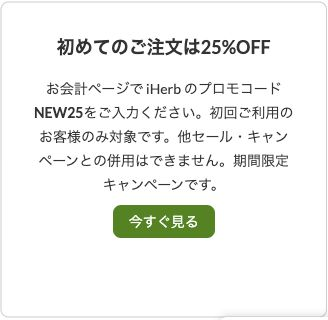
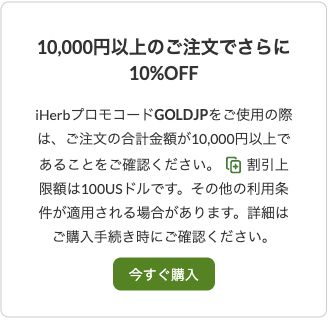
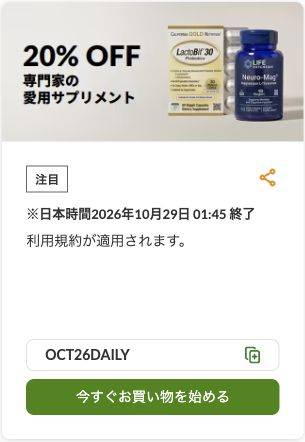
公式情報・掲載画面は2026年10月20日確認。内容は変更・終了する場合があります。クーポンごとに対象者・対象商品・併用条件が異なります。
iHerbのクーポン一覧を見に行くiHerb公式のセール・キャンペーン一覧が開きます
- 割引率だけでなく、自分の注文に合う条件で選びましょう。
対象商品・注文金額・有効期限を確認して、
条件の合うものを探しましょう。
初回以外の注文では、金額条件や対象商品から探しましょう。
編集部詳しくは公式サイトを確認してください。
注文を確定する前に、カートで割引の反映を確認しましょう。
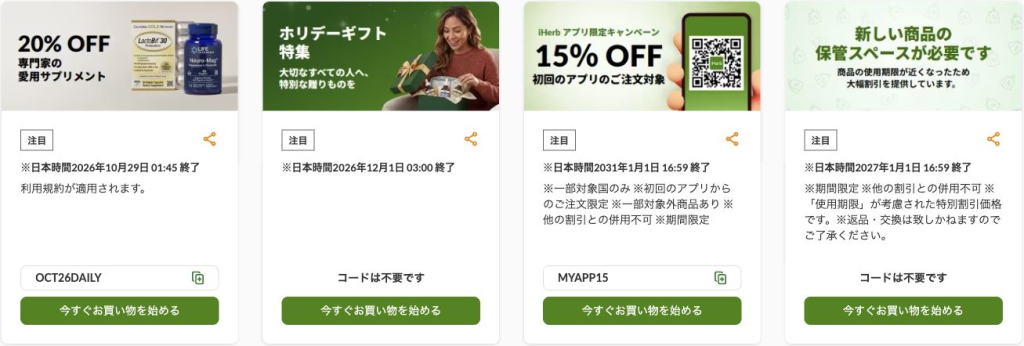
公式では、こんな特典が並んでいます
クーポンだけでなく、期間限定のキャンペーンもまとめて確認できます。気になる特典があれば、最新の掲載内容を見てみましょう。
クーポンを使うときの流れ
- 公式一覧で特典を選ぶ
対象商品・注文金額・有効期限を見て、使えるコードを確認します。 - カートでコードを入力する
対象外商品は、金額条件の計算に含まれない場合があります。 - 割引後の金額を確認する
注文を確定する前に、割引が反映されたかを確認しましょう。
↓使えるクーポン・セールを探す(iHerb公式)
※対象外商品・併用条件があります。送料などを含むお支払い総額は、購入手続き画面でご確認ください。

iHerbのコンビニ払いとは?全体像と基本ルール
iHerbのコンビニ払いは、『注文を確定してから店頭で支払う前払い方式』です。
クレジットカードを登録せずに、現金で買い物ができます。
編集部まずは全体の流れと、押さえておきたい基本ルールを整理します。
コンビニ払いの流れ(注文→番号発行→店頭で現金払い)
コンビニ払いの流れは、大きく3つに分かれます。
まず注文時に支払い方法を選び、次に支払い番号を受け取り、最後にコンビニで現金を払います。
コンビニ払いの3ステップ
① iHerbで注文し「コンビニで支払う」を選ぶ
② 支払い受付番号(6桁)を受け取る
③ コンビニ店頭で現金で支払う
支払いが確認されると、そこから発送の手続きが始まります。
つまり、支払いを終えるまで商品は発送されません。
使えるコンビニとセブンイレブンの扱い
iHerbのコンビニ払いで使える主な店舗は、ファミマ・ローソン・ミニストップ・セイコーマートです。
これらは、いずれもマルチメディア端末で支払いできます。
セブンイレブンでは払えないって、本当?
セブンイレブンは長らく非対応でしたが、近年は対応したという案内も見られます。
ただし時期によって扱いが変わってきた経緯があるため、注文時の選択画面で実際の対応コンビニを確認するのが確実です。
セブンイレブンの可否は、チェックアウト画面の選択肢で必ず確認してください。ファミマかローソンが近くにあれば、まず困りません。
セブンの対応状況や「できない」ときの対処は、「iHerbのコンビニ払いが『できない』ときの原因と対処」でくわしく整理します。
手数料・支払い期限・反映までの時間
基本ルールは、先に押さえておくと安心です。
とくに大事なのは、『支払い期限』と『店頭は現金のみ』の2点です。
| 項目 | 内容(2026年6月時点) |
|---|---|
| 支払い方式 | 前払い(先払い) |
| 使える主なコンビニ | ファミマ・ローソン・ミニストップ・セイコーマート ほか |
| 店頭の支払い | 現金のみ(カード・電子マネー不可) |
| 決済手数料 | 無料 |
| 支払い期限 | 英語版ヘルプ5日/日本語版ヘルプ7日 |
| 反映までの時間 | 支払い後 最大24時間 |
店頭でカードや電子マネーは使えず、現金のみの支払いになります。
支払い後に注文へ反映されるまで、最大24時間ほどかかります。
編集部期限を過ぎると注文が自動キャンセルされる点に、注意してください。
※海外通販の支払いトラブルの一般的な相談先として、国民生活センターでも情報が公開されています。
iHerbのコンビニ払いのやり方|注文〜番号発行までの手順
ここからは、注文から支払い番号を受け取るまでの手順を解説します。
操作はシンプルで、5つのステップで完了します。
編集部画面の流れに沿って、順番に進めていきましょう。
画面右上の設定から、通貨がJPY(日本円)になっているか確認します。
ドル表示のままだと、コンビニ払いを選べないことがあります。
商品をカートに入れ、配送方法を選んでレジに進みます。
お支払い方法の画面で、「コンビニで支払う」を選択します。
表示されたフォームに、名前(漢字)・電話番号・メールアドレスを入力します。
入力したら、画面下の「続ける」を選びます。
内容を確認し、「注文する」を選んで注文を確定します。
この時点では、まだ支払いは完了していません。
注文後の画面と案内メールに、支払い受付番号(6桁)が表示されます。
画面のスクリーンショットを保存しておくと、メールが届かないときも安心です。
通貨をJPYにして「コンビニで支払う」を選ぶ
つまずきやすいのが、最初の通貨設定です。
通貨がドルのままだと、支払い方法にコンビニ払いが出てこないことがあります。
レジに進む前に、通貨がJPYになっているかを必ず確認してください。
名前・電話番号・メールアドレスを入力する
コンビニ払いを選ぶと、入力フォームが表示されます。
ここで入力する電話番号は、店頭での支払いにも使います。
入力時のポイント
・名前は漢字で入力する
・電話番号はハイフンなしで入力する
・受信できるメールアドレスを使う
メールアドレスを間違えると、案内メールが届きません。
発行される「支払い受付番号(6桁)」を控える
支払いに必要なのは、『支払い受付番号(6桁)』と電話番号の2つです。
英語表記では「Payment Receipt Number」と書かれています。
9桁の「注文番号」と6桁の「支払い受付番号」を取り違えないでください。店頭の端末に入力するのは、6桁の支払い受付番号です。
番号を取り違えると、端末でエラーになり支払いができません。
控えるのは『6桁の受付番号』と『電話番号』。
この2つを持ってコンビニへ向かいます。
コンビニ別の支払い方法|ファミマ・ローソン・セブン
支払い受付番号を受け取ったら、いよいよコンビニ店頭での支払いです。
店舗によって端末名が異なるため、主要コンビニ別に手順を整理します。
編集部受付番号と電話番号を控えた状態で、読み進めてください。
ファミリーマートでの支払い手順(マルチコピー機)
ファミリーマートでは、店内のマルチコピー機を使って手続きします。
かつてのFamiポートは、順次マルチコピー機へ置き換わっています。
- マルチコピー機のメニューから「代金支払い(各種番号入力)」を選ぶ
- 第1番号の欄に支払い受付番号(6桁)を入力する
- 第2番号の欄に電話番号(ハイフンなし)を入力する
- 発券された申込券をレジに持参する
- 現金で支払い、控えを受け取る
申込券には有効期限があるため、発券から30分以内にレジへ向かってください。
ローソン・ミニストップでの支払い手順(Loppi)
ローソンとミニストップでは、店内端末Loppi(ロッピー)を使います。
- Loppiのトップで「各種番号をお持ちの方」を選ぶ
- 支払い受付番号(6桁)を入力する
- 続けて電話番号(ハイフンなし)を入力する
- 金額を確認し、申込券を発券する
- 30分以内にレジで現金支払いする
支払い後の「取扱明細兼領収書」は、領収書として保管しておくと安心です。
店頭支払いの共通ポイント
・端末に入れるのは6桁の受付番号と電話番号
・申込券は発券から30分以内にレジへ
・支払いは現金のみ・お釣りの出る現金を用意する
セブンイレブンは使える?最新の対応状況
セブンイレブンは、長らくiHerbのコンビニ払いに非対応でした。
一方で近年は、別メニューで対応したという案内も見られるようになっています。
編集部時期によって扱いが変わってきたため、断定はできません。
確実なのは、注文時の選択画面に表示されるコンビニで判断することです。
選択肢にセブンイレブンがなければ、ファミマかローソンを選べば問題ありません。
うまく選べない・支払えないときの原因は、「iHerbのコンビニ払いが『できない』ときの原因と対処」で整理します。
iHerbコンビニ払いの手数料・支払い期限・上限金額
手続きの前に、お金まわりのルールを整理しておきます。
ポイントは『手数料無料』『早めに支払う』『高額注文は不可』の3点です。
編集部とくに支払い期限は、見落とすと注文が消えてしまいます。
決済手数料は無料(店頭は現金のみ)
iHerbのコンビニ払いに、別途の決済手数料はかかりません。
店頭で払う金額は、注文時に表示された合計額そのままです。
ただし店頭ではカードや電子マネーが使えず、支払いは現金のみになります。
お金まわりのポイント
・決済手数料は無料
・店頭は現金のみ(カード・電子マネー不可)
・お釣りが出るよう多めの現金を持参すると安心
合計額は注文画面で確認できるため、必要な現金を準備してから店舗へ向かってください。
支払い期限は早めに(公式で5日/7日と表記が分かれる)
コンビニ払いの支払期限は、英語版ヘルプでは注文から5日以内、日本語版ヘルプでは7日以内と表記されており、公式内で食い違っています(2026年10月時点)。注文後すぐに支払うのが安全です。最新の期限は公式ヘルプで確認してください。
期限を過ぎると、注文が自動的にキャンセルされます。
支払い期限を過ぎると、注文はキャンセル扱いになります。商品を確保したい場合は、早めの支払いがおすすめです。
支払い後、注文に反映されるまでは最大24時間ほどかかります。
つまり、急いで受け取りたいときはクレジットカード払いが無難です。
高額注文の上限と返金の注意点
コンビニ払いには、高額注文に使えない上限が設けられています。
目安として数十万円規模の注文では使えないため、通常の買い物ならほぼ問題ありません。
返金になったら、現金で戻ってくるの?
コンビニ払いで返金が発生した場合、現金ではなくストアクレジットでの返金になります。
覚えておきたい2つの注意点
① 高額注文(数十万円規模)はコンビニ払い不可
② 返金は現金ではなくストアクレジットで戻る
返金分は次回以降の買い物に使えるため、現金で戻らない点だけ理解しておきましょう。
編集部【PR】iHerbのお買い物前に、初回25%OFFなどの使えるクーポンを見比べましょう。
初回限定・注文金額・対象商品から、自分の注文で使える特典を探してみてください。
ATO Kitchen の購入前ガイド
使えるクーポンを見てから、
iHerbでお買い物。
初回限定・注文金額・対象商品。
買い方に合う特典を、公式の掲載情報から探せます。
初回限定
25%OFF
金額条件あり
10%OFF
対象商品限定
20%OFF
横にスクロールして比較 →
公式情報・掲載画面は2026年10月20日確認。内容は変更・終了する場合があります。クーポンごとに対象者・対象商品・併用条件が異なります。
iHerbのクーポン一覧を見に行くiHerb公式のセール・キャンペーン一覧が開きます
公式では、こんな特典が並んでいます
クーポンだけでなく、期間限定のキャンペーンもまとめて確認できます。気になる特典があれば、最新の掲載内容を見てみましょう。
\対象商品と最新条件をまとめて確認/
iHerbのコンビニ払いが「できない」ときの原因と対処
「コンビニ払いができない」という声の多くは、原因が決まっています。
つまずきやすいポイントを、原因と対処に分けて整理します。
端末でエラーが出て、支払えなかった…
「できない」のよくある原因
- 番号の取り違え(9桁の注文番号を入力してしまう)
- 電話番号にハイフンを入れてエラーになる
- 支払い番号のメールが届かない
- 定期便(Autoship)でコンビニ払いを選べない
- 通貨がドルのままでコンビニ払いが表示されない
ひとつずつ、対処法を見ていきます。
番号が違う・電話番号にハイフンでエラーになる
端末でエラーになる原因の多くは、番号の取り違えです。
店頭の端末に入力するのは、9桁の注文番号ではなく『支払い受付番号(6桁)』です。
また電話番号は、ハイフンなしで入力してください。
入力エラーの対処
・入力するのは6桁の支払い受付番号
・9桁の注文番号と混同しない
・電話番号はハイフンなしで入れ直す
番号を控えるときに、6桁と9桁のどちらかをメモしておくと迷いません。
支払い番号のメールが届かないときの確認方法
案内メールが届かない、というケースもあります。
そのときは、メールを待たずにマイアカウントから番号を確認できます。
- iHerbにログインしてマイアカウントを開く
- 注文履歴から該当注文の「注文詳細」を開く
- 支払いを完済させる(支払い手続き)を選ぶ
- 表示される支払い受付番号(6桁)を控える
注文確定後の画面をスクリーンショットしておくと、メールが届かないときの保険になります。
編集部メールが来なくても、マイアカウントから番号は確認できます。
定期便(Autoship)はコンビニ払いを選べない
意外と知られていないのが、『定期便ではコンビニ払いを選べない』点です。
定期便(Autoship)で使える支払い方法は、クレジットカードとPayPalに限られます。
カートに定期便商品が入っていると、コンビニ払いが選べません。現金で払いたい場合は、通常購入で注文してください。
コンビニ払いを使いたいときは、定期便ではなく通常購入(単発)で注文するのが対処法です。
※海外通販の定期購入や決済のトラブル相談は、国民生活センターでも受け付けています。
コンビニ払い・クレカ・PayPal・Pay-easyの使い分け
iHerbには、コンビニ払い以外にも支払い方法があります。
目的に合わせて選ぶと、より快適に買い物できます。
編集部それぞれの特徴を、フラットに比較していきます。
支払い方法を選ぶ目安
・現金で払いたいならコンビニ払い
・早く受け取りたいならクレカ・PayPal
・定期便を使うならクレカかPayPal
支払い方法の比較表(2026年6月時点)
4つの支払い方法を比較
| 支払い方法 | 現金対応 | 発送までの早さ | 定期便 |
|---|---|---|---|
| コンビニ払い | ◯(現金) | 支払い後に発送 | 不可 |
| クレジットカード | × | すぐ発送 | 可 |
| PayPal | × | すぐ発送 | 可 |
| Pay-easy | △(ATM等) | 支払い後に発送 | 不可 |
現金で払いたいならコンビニ払い、早く受け取りたいならクレカやPayPalが向いています。
カード情報を渡したくない方は、PayPalも選択肢になります。
\支払い方法はカートで選べる/
コンビニ払いが向く人・クレカやPayPalが向く人
どの支払い方法が向くかは、優先したいポイントで変わります。
- クレジットカードを使いたくない方
- 現金で支払いを管理したい方
- 急ぎではなく、数日待てる方
編集部現金派ならコンビニ払い、スピード重視ならクレカ。
目的で選び分けるのがおすすめです。
iHerbのコンビニ払いを使う前の最終チェック
最後に、支払いでつまずかないための要点を振り返ります。
『6桁の番号・現金・早めの支払い』の3点を押さえれば、迷いません。
- 支払いは前払い・店頭は現金のみ
- 端末に入れるのは6桁の支払い受付番号と電話番号
- 使えるのはファミマ・ローソンなど(セブンは画面で確認)
- 決済手数料は無料・支払い期限は公式で5日/7日と表記が分かれる
- 定期便はコンビニ払い不可(通常購入で注文)
- 申込券は発券から30分以内にレジへ
手順を確認したら、あとは公式サイトで実際にコンビニ払いを選ぶだけです。
コンビニ払いはカートで選べる
通貨をJPYにして、お支払い方法から『コンビニで支払う』を選べば手続きが始まります。
- クレカ不要で現金払いできる
- 決済手数料は無料
- 支払い番号は注文後すぐに発行
\支払い方法を確認する/
iHerbのコンビニ払いに関するよくある質問
コンビニ払いについて、購入前に多い疑問をまとめました。
- iHerbのコンビニ払いはセブンイレブンでできますか?
-
セブンイレブンは長らく非対応でしたが、近年は対応したという案内も見られます。時期によって扱いが変わってきたため、注文時の選択画面で実際の対応コンビニを確認するのが確実です。詳しくは「セブンイレブンは使える?最新の対応状況」をご覧ください。
- コンビニ払いに手数料はかかりますか?
-
別途の決済手数料はかかりません。店頭で支払う金額は、注文時に表示された合計額そのままです。ただし店頭はカードや電子マネーが使えず、現金のみの支払いになります。詳しくは「決済手数料は無料(店頭は現金のみ)」をご覧ください。
- 支払いに必要な番号がわかりません。
-
店頭の端末に入力するのは、9桁の注文番号ではなく6桁の支払い受付番号と電話番号です。番号を取り違えるとエラーになります。詳しくは「番号が違う・電話番号にハイフンでエラーになる」をご覧ください。
- 支払い番号のメールが届かないときはどうすればいいですか?
-
メールを待たなくても、iHerbのマイアカウントの注文履歴から番号を確認できます。注文詳細を開き、支払い手続きの画面で受付番号を確認してください。手順は「支払い番号のメールが届かないときの確認方法」にまとめています。
- いつまでに支払えばいいですか?
-
支払期限は、英語版ヘルプでは注文から5日以内、日本語版ヘルプでは7日以内と表記が分かれています。注文後すぐに支払うのが安全です。期限を過ぎると注文が自動キャンセルされます。詳しくは「支払い期限は早めに(公式で5日/7日と表記が分かれる)」をご覧ください。
- 定期便でもコンビニ払いは使えますか?
-
定期便(Autoship)ではコンビニ払いを選べません。使えるのはクレジットカードとPayPalです。現金で払いたい場合は通常購入で注文してください。詳しくは「定期便はコンビニ払いを選べない」をご覧ください。
本記事の作成にあたり、以下の公式・公的機関の情報を参考にしました。
- iHerb 公式サイト – コンビニ払いの手順・支払い条件(2026年6月時点)
- 国民生活センター – 海外通販・定期購入トラブルの相談情報
- 消費者庁 – 通信販売・前払い式取引に関する情報